CAD vs. CAM:実際の違いは何?CNCソフトウェアチェーンを解き明かす

はじめに
CNC加工の全工程において、CADとCAMは「設計 - 製造」サイクルを貫くコアとなるソフトウェアコンポーネントです。これらはまた、 初心者にとって最も混同しやすい2つの概念 でもあります。多くの人が「どちらか一方を選べばいい」と誤解したり、「片方を使えれば十分」だとさえ感じています。しかし実際には、この2つは 切り離せない、上流と下流の関係にあり、どちらも欠かせません。 一方は「設計」を管理し、もう一方は「製造」を管理し、両者が合わさってCNC加工の 「ソフトウェアの頭脳」 を構成しています。
このガイドでは、CADとCAMの違いを 基盤となる論理、コア機能、操作上の違い、協力的なワークフロー という4つの側面から徹底的に解説します。同時に、CNCソフトウェアチェーン全体の動作ロジックを解き明かし、初心者がそれらを迅速に区別し、習熟して利用することで、ソフトウェアの混同による加工エラーを回避できるようにします。
I. コア概念の確立:CADとCAMの根本的な役割
🎨 CAD:コンピュータ支援設計 — 責任:「設計を正しく行うこと」
CAD(Computer-Aided Design)の主要なミッションは、創造的なアイデアと要件を正確なデジタルモデルに変換することです。これはCNC加工の「フロントエンドの基盤」です。簡単に言えば、CADは「コンピューター上の高精度なデジタル製図ツール」です。従来の紙と鉛筆による製図よりも正確で効率的であり、その主要な価値は「設計の精度と編集可能性」にあります。
シンプルな2D形状(例: 看板 や木製サインの輪郭)を設計する場合でも、複雑な3Dモデル(例:不規則な装飾品や精密機械部品)を設計する場合でも、その後の加工段階に進む前に、まずCADを通じて寸法、構造、美観を定義する設計を完了する必要があります。 「加工指示」は一切関与せず、ひたすら「モデルを正しく構築し、寸法を正しく定義する」ことに焦点を当てています。

🛠️ CAM:コンピュータ支援製造 — 責任:「部品を正しく製造すること」
CAM(Computer-Aided Manufacturing)の主要なミッションは、CADで設計されたデジタルモデルを、CNCマシンが認識し実行できる加工指示に変換することです。これは設計と物理的な製造の「架け橋」です。簡単に言えば、CAMは「CNCマシンの操作マニュアルを作成する」ようなものです。その主要な価値は「マシンが設計を理解し、精密加工を可能にする」ことにあります。
CAMはモデルを再設計する必要はありません。代わりに、CADからエクスポートされたモデルファイルに基づいて、ツールパスを計画し、加工パラメーター(速度、深さ、ツールタイプ)を設定し、最終的に Gコード 命令(CNCマシンが理解する言語)を生成して、切削、彫刻、フライス加工を直接制御します。

II. コア分解:CAD vs. CAMの多角的分析
多くの人が「設計」と「製造」の根本的な違いを理解できないため、この2つを混同しています。以下では、専門用語を避け、専門的な深さと読みやすさのバランスを取りながら、6つの主要な側面から違いをわかりやすく解説します。
| 比較項目 | CAD (Computer-Aided Design) | CAM (Computer-Aided Manufacturing) |
|---|---|---|
| 主要ミッション | デジタルモデルの設計、「何を構築するか」「どのように見えるか」を定義。 | 加工ソリューションの計画、「どのように加工するか」「どのツールを使用するか」を定義。 |
| 主要機能 | 2D/3D製図、モデリング、寸法設定、構造最適化、モデル編集。 | ツールパス計画、パラメータ設定、加工シミュレーション、Gコード生成。 |
| 操作の焦点 | 寸法精度、構造の合理性、美的外観に焦点を当てる。 | 加工の安全性、効率性、精度に焦点を当てる。衝突や脱調の回避。 |
| 出力ファイル | モデルファイル(例:SVG、STL、STEP、DXFなど) | 加工指示(Gコード)、ツールパスシミュレーションファイル。 |
| 主なユーザー | プロダクトデザイナー、構造エンジニア、CNC初心者(モデリング)。 | CNCオペレーター、加工技術者、工場作業員。 |
| 一般的な誤解 | 「描画が終わり」と信じ、設計と加工の互換性を無視する。 | 「どんなモデルでもインポートすれば自動的に機能する」と信じ、パラメータ設定を無視する。 |
補足:究極のアナロジー
- CADは「建築家」:設計図を描き、寸法、構造、スタイルを定義し、計画が完璧であることを保証する責任を負いますが、直接建設は行いません。
- CAMは「建設責任者」:設計図を受け取り、建設手順(どのツール、どこから開始するか、速度)を計画します。作業員(CNCマシン)に指示し、計画通りに建設させます。
- 関係性:CADの設計図がなければ、CAMは加工の基礎がありません。CAMの計画がなければ、CADの図面は「画面上の絵」のままで、物理的な現実にはなりません。
III. CNCソフトウェアの完全なワークフロー:CAD → CAM → CNCマシン
この違いを理解することは、CNC加工における両者の連携ロジックを把握することです。ソフトウェアチェーンは「閉ループの連携」であり、各部分は不可欠です。初心者はこのワークフローを参照して、何を学び、何を使うべきかを明確にすることができます。
1. 初期設計(CADフェーズ): CADソフトウェアを開きます。 加工ニーズに基づいて、2D形状(例:木製プレートの輪郭)を描くか、3Dモデル(例:不規則な装飾品)を作成します。 正確な寸法 (公差制御±0.01mm以内)を記載します。構造がCNC加工に適しているか(複雑すぎる「デッドコーナー」を避ける)確認します。完了したら、汎用フォーマット(例: SVG、STL)でエクスポートします。
2. 移行(CAD → CAM):CAMソフトウェアを開き、CADからエクスポートしたモデルをインポートします。モデルにデータ欠損や損傷がないことを確認します。加工エリア内にモデルを配置します。
3. 加工計画(CAMフェーズ):CAMで加工パラメータを設定します。ツールタイプ(例:エンドミル、彫刻ビット)を選択し、加工深さと速度を設定し、ツールパスを計画します(衝突を避ける)。次に、**加工シミュレーション**を実行して、パスエラーや衝突のリスクをトラブルシューティングします。
4. 実行(CAM → CNC):シミュレーションが検証されたら、CAMは**Gコード**命令を生成します。コードをCNCマシンにインポートし、起動します。マシンは指示に従って加工を完了し、デジタル設計を物理的なワークピースに変換します。

初心者のための重要なリマインダー:
よくある誤解:多くの初心者は、CADファイルをCNCマシンに直接インポートできると考えています。しかし、マシンはCADファイルを読み取ることができません。**Gコード**のみを認識します。Gコードを生成するには、CAMの「変換」を経る必要があります。
重要な焦点: CADで設計する際は、CAMでの製造可能性を考慮する必要があります。ツールの直径よりも小さい設計や、アクセスできないデッドコーナーを持つ設計は避けてください。そうしないと、CAMが有効なパスを計画できず、 加工の失敗につながります。
IV. 拡張:一般的なCADおよびCAMソフトウェア(初心者向けのニーズに合わせて、落とし穴を回避)
1. 一般的なCADソフトウェア(初心者は習得しやすいオプションを優先すべき)
-
初心者向け: AutoCAD (2D製図の第一選択肢で、シンプルで操作しやすく、ほとんどのデスクトップCNC 2D加工に適しています); SketchUp (入門レベルの3Dモデリングで、シンプルな不規則モデルに適しています)。

-
プロフェッショナル向け: SolidWorks (産業グレードの3Dモデリングで、複雑な部品設計に適しています); Fusion 360 (統合されたCAD/CAMで、初心者でも迅速に習得できます)。


-
ニッチ&便利: Inkscape (無料の2D製図で、レーザー彫刻やシンプルなフライス加工の2Dグラフィックデザインに適しています)。
2. 一般的なCAMソフトウェア(初心者は統合型でデバッグ不要なオプションを優先すべき)
-
初心者向け: MaxmakeLab (デスクトップCNC専用に設計されており、CAD/CAM統合型で複雑なデバッグは不要、ネイティブ機器と完全に互換性があります); VCarve Pro (2D/2.5D彫刻に特化しており、シンプルでクリーンなインターフェースです)。
-
プロフェッショナル向け: Fusion 360 (産業グレードのツールパス計画機能を備えた統合CAD/CAMで、複雑な3D加工に適しています); Mastercam (産業グレードのCAMで、多軸CNCをサポートし、包括的な機能を提供します)。
※MaxmakeLabのCAM機能は現在開発中であり、まもなくユーザーに提供される予定です。 -
ニッチで便利: MeshCAM (シンプルなツールパス計画で3Dモデル処理に特化しており、3D彫刻を行う初心者向けに最適です)。


V. 初心者が陥りやすい落とし穴:CAD/CAMの3つの一般的な誤解
-
間違い1:「CADかCAMのどちらかを選べばいい」 — 誤り! これらは上流と下流の関係にあります。CAD設計がなければ、CAMは加工の基盤を持たず、CAMの計画がなければ、CADの図面は物理化できません。両方を一緒に使用する必要があります。
-
間違い2:「CAMで直接デザインや描画ができる」 — 誤り! CAMの核心は「加工計画」です。描画やモデリングはCAD固有の機能です。CAMはモデルの位置と向きを調整するだけであり、モデル自体を再設計することはできません。
-
間違い3:「エクスポートしたCADモデルをCAMにインポートすれば、すぐに加工できる」 — 誤り! インポート後、まずモデルの互換性(例:寸法が機械の移動範囲/ストローク内に収まっているか)を確認し、加工パラメータを設定し、シミュレーション検証を行う必要があります。これを怠ると、非常に簡単に 工具の衝突、ステップの欠落、または加工品の失敗が発生します。
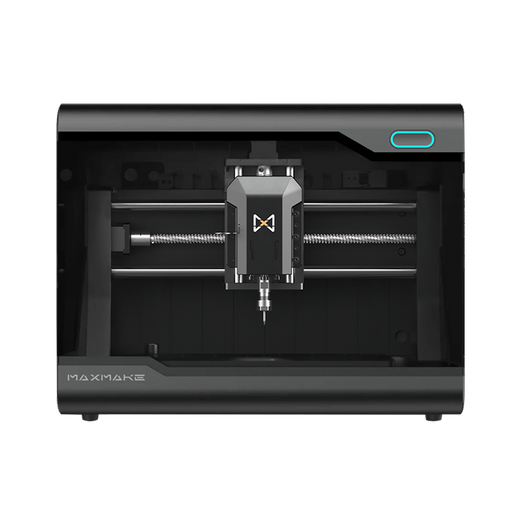
HiMill D1 デスクトップCNCマシン
Connect with the MAXMAKE community
Share your projects, discover new ideas, and connect with other makers.
Join Our Community
Share projects, ask questions, connect with makers